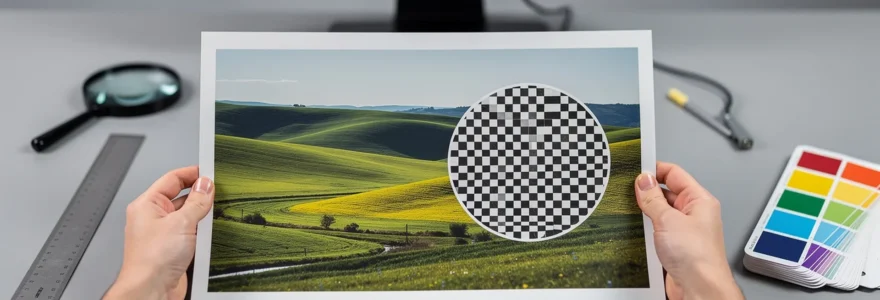
Une image qui paraît impeccable sur un écran peut se révéler granuleuse, floue ou crénelée une fois sortie de l’imprimante. Ce décalage frustre de nombreux créateurs de documents, qu’il s’agisse d’un flyer, d’un livre photo ou d’une bannière grand format. La cause est presque toujours la même : un fichier dont la résolution, le format ou le profil colorimétrique n’était pas adapté à l’impression. Contrairement à un écran, le papier ne pardonne aucune approximation technique. Heureusement, la plupart de ces problèmes se préviennent facilement dès lors qu’on comprend quelques notions clés : résolution effective, différence entre fichiers vectoriels et matriciels, paramétrage colorimétrique et vérifications avant impression. Ce guide détaille chaque étape, de la conception du fichier jusqu’au bon à tirer, pour que votre document imprimé soit aussi net que prévu.
Comprendre la résolution d’image et son impact sur l’impression
La résolution est le paramètre le plus déterminant pour la netteté d’un document imprimé. Elle correspond à la densité de pixels ou de points d’encre par unité de surface, et c’est elle qui décide si une image restera nette une fois agrandie sur papier. Une image peut sembler parfaite à l’écran tout en étant totalement inadaptée à l’impression, car ces deux supports ne lisent pas l’information visuelle de la même façon.
Différence entre résolution écran (RGB) et résolution impression (CMJN)
Un écran affiche les couleurs en synthèse additive, via le modèle RVB (rouge, vert, bleu), et se contente généralement d’une densité de 72 DPI pour paraître net. L’impression, elle, fonctionne en synthèse soustractive avec le modèle CMJN (cyan, magenta, jaune, noir), qui reproduit les couleurs à l’aide de points d’encre physiques sur le papier. Une image non convertie en CMJN avant impression peut produire des décalages de couleur inattendus, perçus visuellement comme une forme de distorsion supplémentaire. Au-delà de la couleur, c’est surtout l’écart de densité qui pose problème : une image conçue pour un affichage à 72 DPI s’avère largement insuffisante dès qu’elle est imprimée à une taille plus grande que celle de l’écran d’origine.
DPI vs PPI : quelle unité de mesure pour quel usage
Ces deux unités sont souvent confondues, pourtant elles ne mesurent pas exactement la même chose. Le PPI (pixels per inch) désigne le nombre de pixels numériques contenus dans un pouce de l’image source. Le DPI (dots per inch) désigne le nombre de points d’encre physiquement déposés par l’imprimante sur un pouce de papier. En pratique, dans le langage courant de l’impression, les deux termes sont utilisés de façon quasi interchangeable pour exprimer la même exigence : plus la valeur est élevée, plus le rendu sera précis. Pour l’impression photo classique, le seuil de référence est de 300 DPI au format final. Pour l’impression grand format visualisée à distance, une résolution de 100 à 150 DPI peut suffire, car l’œil ne perçoit plus les mêmes détails à plusieurs mètres.
Calculer la résolution minimale selon le format de sortie
Le nombre de pixels nécessaires se calcule en multipliant les dimensions d’impression souhaitées, converties en pouces, par la résolution cible en DPI. Un pouce équivaut à 2,54 cm. Par exemple, un format A4 (21 x 29,7 cm) imprimé à 300 DPI nécessite environ 2480 x 3508 pixels. Voici quelques repères utiles pour les formats courants :
| Format d’impression | Pixels nécessaires à 300 DPI | Pixels acceptables à 150 DPI |
|---|---|---|
| 10×15 cm | 1 181 x 1 772 px | 591 x 886 px |
| A4 (21×29,7 cm) | 2 480 x 3 508 px | 1 240 x 1 754 px |
| 30×40 cm | 3 543 x 4 724 px | 1 772 x 2 362 px |
| 50×70 cm | 5 906 x 8 268 px | 2 953 x 4 134 px |
Ce qui compte n’est jamais la résolution affichée dans les propriétés du fichier seule, mais bien le nombre total de pixels rapporté au format d’impression final. Une photo de 1920 x 1080 pixels paraît nette sur un moniteur, mais imprimée sur un format de 200 x 100 cm, elle produit moins de 25 DPI, ce qui est totalement inutilisable.
Reconnaître les signes avant-coureurs de pixellisation
Avant même d’imprimer, certains signes permettent d’anticiper un problème de qualité. Le test le plus fiable consiste à zoomer l’image à 200 % dans un logiciel d’affichage photo. Si l’image devient floue, granuleuse ou si les contours des objets deviennent crénelés à ce niveau de zoom, elle produira le même défaut, voire pire, une fois imprimée. Ce test est particulièrement utile pour les images converties depuis un PDF, un document Word ou un scan. À l’inverse, une image qui reste nette avec des lignes bien découpées et sans grain prononcé à 200 % a de grandes chances d’avoir un bon rendu à l’impression. Il faut toutefois garder à l’esprit qu’un tel test ne détecte pas tout : il ne révèle pas, par exemple, qu’une image est trop sombre pour l’impression. Le tirage final reste le test ultime.
Choisir le bon format de fichier pour l’impression
Au-delà de la résolution, le format de fichier lui-même influence directement la qualité du rendu imprimé. Deux grandes familles existent, avec des usages bien distincts.
Images vectorielles (AI, EPS, SVG) vs images matricielles (JPEG, PNG, TIFF)
Les fichiers matriciels sont composés d’une grille fixe de pixels : leur qualité est figée au moment de la création et se dégrade dès qu’on les agrandit au-delà de leur résolution native. Les fichiers vectoriels, au contraire, sont construits à partir de formules mathématiques et de coordonnées plutôt que de pixels, ce qui leur permet de se mettre à l’échelle sans aucune perte de qualité, quelle que soit la taille finale. Les fichiers matriciels (JPEG, PNG, TIFF, PSD) conviennent aux photographies et aux images complexes avec des dégradés de couleurs ; ils sont inévitables pour tout matériel photographique. Les fichiers vectoriels (AI, EPS, SVG) sont la norme pour les logos, les illustrations, les icônes et le texte, car ils restent parfaitement nets de la carte de visite jusqu’à l’enseigne de façade.
Format TIFF : la référence pour l’impression professionnelle
Le TIFF est considéré comme une référence pour la photographie destinée à l’impression haute résolution. Il n’applique aucune perte par compression, ce qui garantit une qualité d’image maximale, au prix d’une taille de fichier plus importante. C’est le format à privilégier lorsque la fidélité des détails et des couleurs prime sur le poids du fichier.
Limites du JPEG et compression avec perte
Le JPEG reste un format courant et acceptable pour l’impression, à condition d’utiliser un réglage de qualité maximale (niveau 10 à 12 dans Photoshop). Son principal défaut est la compression avec perte : chaque nouvel enregistrement dans ce format ajoute une dégradation supplémentaire, qui devient immédiatement visible lors d’un agrandissement. Il convient donc d’éviter de réenregistrer plusieurs fois une image en JPEG, et de réserver ce format à un export final unique plutôt qu’à des allers-retours de retouche. Pour l’impression, le JPEG basse résolution récupéré depuis un réseau social ou une messagerie constitue l’une des sources les plus fréquentes de déception : ces plateformes compressent automatiquement les images, parfois très agressivement, sans que cela soit visible à l’écran.
Quand privilégier le PDF/X pour l’envoi en imprimerie
Le PDF reste la norme de livraison universelle pour les imprimeries, car il préserve la mise en page, les polices et les images tout en intégrant aussi bien des données vectorielles que des images matricielles haute résolution. Pour un envoi en impression professionnelle, il est recommandé d’utiliser un préréglage PDF prêt à l’impression tel que PDF/X-1a ou PDF/X-4, plutôt que le réglage par défaut « taille de fichier minimale », qui sous-échantillonne automatiquement les images à 72 ou 96 DPI. Avant l’export, il faut s’assurer que toutes les polices sont intégrées, que les images atteignent au minimum 300 DPI pour un tirage classique et que le profil colorimétrique est bien converti en CMJN.
Optimiser ses images avec les logiciels de retouche adaptés
Lorsque les fichiers sources ne sont pas directement exploitables, certains outils permettent d’ajuster ou d’améliorer la qualité, dans certaines limites.
Rééchantillonnage dans adobe photoshop sans perte de qualité
Avant toute mise à l’échelle, il est essentiel de vérifier les dimensions en pixels originales de l’image et de calculer si elles suffisent pour le format d’impression visé à la résolution cible. La mise à l’échelle doit toujours se faire proportionnellement, rapport verrouillé, afin que la largeur et la hauteur augmentent dans les mêmes proportions : un seul mouvement de souris mal maîtrisé peut suffire à déformer visiblement une image. Il faut cependant garder à l’esprit qu’il est impossible d’ajouter de la qualité après coup à une image trop petite sans perte réelle de netteté. Essayer de « corriger » une image de piètre qualité en forçant la netteté dans Photoshop n’est pas une solution et peut même empirer le résultat.
Utiliser adobe illustrator pour vectoriser un logo ou une illustration
Lorsqu’un logo ou une illustration n’existe qu’en basse résolution matricielle, la solution la plus pérenne consiste à obtenir ou recréer une version vectorielle au format AI, EPS ou SVG. Un fichier vectoriel se met à l’échelle sans aucune perte vers n’importe quel format, de la petite carte de visite à la grande bannière. Il est donc toujours préférable de demander en priorité si une version vectorielle existe avant d’envisager d’autres solutions de rattrapage.
Agrandir une image avec des outils d’upscaling par IA (topaz gigapixel, let’s enhance)
Si aucune version vectorielle n’est disponible et que seule une image matricielle trop petite existe, des outils de mise à l’échelle basés sur l’intelligence artificielle, comme Topaz Gigapixel ou la fonction Generative Expand d’Adobe Photoshop, peuvent apporter une interpolation intelligente et produire de meilleurs résultats qu’un simple agrandissement bicubique classique. Ces outils restent toutefois un pis-aller : il est recommandé de toujours soumettre le résultat à l’approbation du client avant production et de communiquer de manière transparente sur les éventuelles limites de qualité, afin d’éviter toute discussion ultérieure sur le rendu final.
Paramétrer correctement son fichier avant export
La meilleure façon d’éviter la pixellisation reste d’anticiper dès la conception du document plutôt que de corriger après coup.
Définir une résolution de 300 DPI dès la création du document
Pour l’impression classique, 300 DPI au format final constitue le standard adopté par l’ensemble des professionnels. En dessous de ce seuil, les effets varient selon la distance d’observation : un grand format regardé à plus d’un mètre peut encore tolérer 150 DPI, mais sous les 100 DPI, la pixellisation devient visible à l’œil nu, même sur de petits formats tenus en main. Il est donc préférable de définir cette résolution dès la création du document plutôt que de la découvrir insuffisante au moment de l’export. Monter au-delà, par exemple à 600 DPI, n’apporte un gain perceptible que dans des cas très spécifiques, comme une impression grand format observée de très près.
Convertir le profil colorimétrique RVB en CMJN
Tous les éléments destinés à l’impression doivent être convertis en CMJN, sauf indication contraire explicite de l’imprimerie. Les profils ICC jouent ici un rôle essentiel : ce sont des fichiers de référence qui décrivent comment les couleurs doivent être converties d’un espace colorimétrique à un autre, assurant la cohérence entre l’écran, le fichier créé et l’impression finale. Il est recommandé d’étalonner régulièrement son écran à l’aide d’un colorimètre, car un écran mal réglé donne une vision inexacte des couleurs et peut conduire à des résultats inattendus une fois le document imprimé.
Ajouter les fonds perdus (bleed) et marges de sécurité
Les marges de sécurité sont des zones de protection autour du contenu, généralement de 3 à 5 mm, qui garantissent que les éléments essentiels ne soient pas coupés lors de la finition, les machines de découpe pouvant légèrement dévier. Le fond perdu, lui, consiste à faire déborder les éléments graphiques qui touchent le bord d’au moins 3 mm au-delà du format de coupe final, afin d’éviter tout liseré blanc indésirable après découpe. Ces deux notions sont indissociables d’un fichier bien préparé et doivent être vérifiées systématiquement avant l’envoi en impression.
Éviter les erreurs courantes liées aux sources d’images
Une grande partie des problèmes de pixellisation ne vient pas d’une erreur de paramétrage, mais simplement d’une image source inadaptée dès le départ.
Risques liés aux banques d’images gratuites basse résolution
Certaines banques d’images gratuites proposent des visuels dont la résolution native est à peine suffisante pour un affichage web, et totalement insuffisante pour un tirage même modeste. Avant d’intégrer une image issue d’une telle source dans un document destiné à l’impression, il est indispensable de vérifier ses dimensions réelles en pixels et de les comparer au format de sortie souhaité à 300 DPI.
Problèmes causés par les captures d’écran et images issues du web
Les captures d’écran et les images récupérées sur un site web sont presque toujours calibrées pour un affichage à 72 DPI, ce qui les rend inadaptées à l’impression dès que le format dépasse quelques centimètres. De la même façon, les photos téléchargées depuis les réseaux sociaux ou reçues par messagerie ont généralement subi une compression automatique agressive : une photo de 12 mégapixels peut ressortir à moins d’un mégapixel après ce traitement, sans que cela soit perceptible à l’écran. Le réflexe à adopter est de toujours remonter jusqu’au fichier original, celui qui sort directement de l’appareil photo ou de la galerie, avant tout partage ou compression.
Demander les fichiers sources haute définition aux clients ou graphistes
Lorsqu’un client ne fournit qu’un logo ou une image en basse résolution, il faut systématiquement demander s’il existe une version vectorielle ou un fichier source haute définition avant d’envisager toute autre solution. Un fichier InDesign ou Illustrator peut sembler correct à l’écran alors que les images liées ont en interne une qualité bien inférieure à ce qui est nécessaire : la vérification de la résolution effective de chaque image, et non de la résolution du document dans son ensemble, reste le seul moyen fiable de s’en assurer.
Vérifier la qualité avant le lancement en impression
Même un fichier correctement préparé mérite une dernière série de vérifications avant le lancement en production, car ce sont souvent les derniers détails qui évitent les mauvaises surprises.
Réaliser un test d’impression à l’échelle 1:1
Lorsque c’est possible, imprimer un extrait du document à sa taille réelle permet de juger du rendu dans des conditions proches de la réalité. Ce test est particulièrement utile pour les livres photo ou les tirages destinés à être manipulés de près, car il révèle des défauts que l’écran ne montre jamais, notamment une exposition trop sombre ou des teintes légèrement décalées.
Faire valider un BAT (bon à tirer) avec l’imprimeur
Le bon à tirer constitue la dernière étape de contrôle avant le lancement de l’impression en quantité. Il permet de vérifier que tous les éléments du design sont correctement positionnés, que les couleurs correspondent aux attentes et que le texte est lisible et exempt d’erreurs. Selon la complexité du projet et le budget disponible, une épreuve numérique suffit généralement, mais pour des travaux d’impression de haute qualité ou en grande quantité, une épreuve de presse peut s’avérer nécessaire pour garantir une correspondance précise des couleurs. Une communication claire avec l’imprimeur en amont, sur les spécifications techniques attendues, les exigences particulières et les délais, permet d’éviter la plupart des erreurs coûteuses à ce stade.
Utiliser la fonction zoom à 100% pour détecter les artefacts visuels
Un dernier contrôle simple consiste à zoomer à 100 %, voire davantage, dans le logiciel de mise en page ou dans Adobe Acrobat pour un PDF, afin de vérifier que le texte et les images restent nets. Ce qui paraît correct à 25 % de zoom peut déjà être visiblement flou à 100 %. Ce test rapide, bien qu’il ne remplace pas un contrôle de prévol complet avec des outils comme Acrobat Pro, permet de repérer la majorité des problèmes de résolution, de bords crénelés ou d’images étirées avant qu’ils ne deviennent irréversibles sur le document imprimé.