Un PDF mal configuré peut réduire à néant des heures de création graphique. Couleurs ternes, images floues, texte coupé au massicot ou polices remplacées sans prévenir : ces incidents proviennent presque toujours des mêmes causes techniques, bien identifiées par les studios prépresse. Résolution insuffisante, mode colorimétrique inadapté, absence de fonds perdus ou polices non incorporées figurent parmi les erreurs les plus fréquentes rencontrées par les imprimeurs lors de la réception des fichiers clients. Heureusement, ces problèmes sont évitables : il suffit de connaître les règles techniques qui encadrent la préparation d’un fichier prêt à imprimer. Ce guide détaille les réglages essentiels, de la résolution d’image aux standards PDF/X, en passant par la gestion des couleurs, les fonds perdus et la vérification des polices, pour livrer un fichier conforme dès le premier envoi.
Résolution et définition d’image pour l’impression
La résolution d’une image, exprimée en DPI (dots per inch, ou points par pouce), détermine directement la netteté d’un visuel une fois imprimé. C’est l’un des paramètres les plus déterminants, et pourtant l’un des plus souvent négligés par les utilisateurs peu familiers du print.
Différence entre 72 DPI et 300 DPI selon le support final
Les images destinées au web sont généralement enregistrées en 72 DPI, une résolution suffisante pour un affichage sur écran mais totalement inadaptée à l’impression. Une fois imprimée, une image en 72 DPI apparaît floue, pixelisée et crénelée, car elle ne contient pas assez d’informations pour restituer des détails nets sur papier. Pour une impression professionnelle en offset ou en numérique, la résolution standard requise est de 300 DPI. Elle garantit une restitution fidèle des détails fins, des textures et des dégradés. Un exemple concret illustre bien cet écart : un logo destiné à une carte de visite enregistré en 72 DPI présentera des contours flous et crénelés à l’impression, alors que le même logo en 300 DPI conservera une netteté professionnelle.
Rééchantillonnage dans photoshop sans perte de qualité
Lorsqu’une image doit être adaptée à une résolution d’impression, il est essentiel de comprendre qu’on ne peut pas « créer » de la définition à partir de rien. Agrandir une image basse résolution en forçant son rééchantillonnage ne fera qu’accentuer le flou et les artefacts visuels, l’algorithme devant inventer des pixels qui n’existaient pas dans le fichier d’origine. La bonne pratique consiste à vérifier la résolution effective de l’image à l’échelle où elle sera utilisée dans la maquette finale, avant toute intégration. Une image dont la résolution native est suffisante pour la taille d’impression prévue ne nécessite aucun rééchantillonnage : il suffit de contrôler que les dimensions en pixels correspondent bien à 300 DPI pour la taille finale souhaitée.
Cas des images vectorielles versus bitmap dans illustrator
Une image matricielle (ou bitmap) est composée de pixels : son agrandissement dégrade systématiquement la qualité. C’est le cas des formats JPEG, PNG ou TIFF, qui conviennent parfaitement aux photographies mais perdent en netteté dès qu’on les redimensionne à la hausse. À l’inverse, une image vectorielle, construite à partir d’équations mathématiques décrivant des courbes, peut être agrandie à l’infini sans la moindre perte de qualité. Les formats vectoriels comme l’EPS, le SVG ou les fichiers natifs Adobe Illustrator (.ai) sont donc tout indiqués pour les logos, pictogrammes, illustrations et typographies de titre. La règle est simple : tout élément graphique susceptible d’être redimensionné à différentes échelles doit être conçu en vectoriel, tandis que les photographies et rendus pictural complexes restent en matriciel.
Résolution minimale selon le format d’impression (A4, affiche, bâche)
La résolution de 300 DPI ne s’applique pas uniformément à tous les supports. Elle reste la référence pour les documents imprimés de petit et moyen format destinés à être lus de près : flyers, cartes de visite, brochures, catalogues au format A4. Pour les supports de grand format comme les affiches ou les bâches publicitaires, une résolution de 150 à 200 DPI peut suffire, car ces visuels sont généralement vus à distance. Sur des supports grand format vus à plusieurs mètres (panneaux, façades), une résolution de 100 à 150 DPI à l’échelle 1 reste suffisante. En impression textile, une résolution autour de 200 DPI est souvent recommandée pour tenir compte de la texture du support. Dans tous les cas, il est fortement déconseillé d’utiliser des images téléchargées sur Internet, le plus souvent en 72 DPI, pour un usage professionnel : même nettes à l’écran, elles deviendront floues à l’impression.
Gestion de la colorimétrie CMJN et profils ICC
Le choix du mode colorimétrique est l’un des paramètres les plus déterminants pour garantir un rendu fidèle aux attentes. C’est aussi l’une des principales sources d’écart entre l’aperçu à l’écran et le résultat imprimé.
Conversion RVB vers CMJN avant export final
Les écrans fonctionnent en RVB (Rouge, Vert, Bleu), un mode additif basé sur l’émission de lumière. L’impression, elle, repose sur le CMJN (Cyan, Magenta, Jaune, Noir), un mode soustractif basé sur l’absorption de la lumière par les encres déposées sur le papier. Un fichier resté en RVB sera automatiquement converti en CMJN par le système d’impression, mais cette conversion peut produire des résultats imprévisibles. Les couleurs très saturées, comme un bleu électrique ou un vert fluorescent, se trouvent souvent en dehors du gamut imprimable en CMJN : elles seront « écrêtées » lors de la conversion, donnant un rendu terne et éloigné de l’original. Il est donc recommandé de travailler directement en CMJN dès la conception du fichier, ou de convertir les couleurs avant l’exportation, afin de garder la main sur le rendu final plutôt que de laisser l’imprimeur gérer une conversion non maîtrisée.
Choix du profil colorimétrique selon l’imprimeur (FOGRA39, FOGRA51)
Un profil ICC (International Color Consortium) décrit la façon dont un périphérique — écran, imprimante, presse offset — restitue les couleurs. Associer le bon profil à un fichier permet d’indiquer précisément dans quel espace colorimétrique les valeurs CMJN doivent être interprétées. Historiquement, le profil ISO Coated v2, basé sur les données de caractérisation FOGRA39, a longtemps servi de référence pour les papiers couchés en Europe. Ce profil est aujourd’hui remplacé par PSO Coated v3 (FOGRA51) pour les papiers couchés, qui intègre mieux les caractéristiques des papiers modernes contenant des azurants optiques. Pour les papiers non couchés, le profil recommandé est PSO Uncoated v3 (FOGRA52). Sauf indication contraire de l’imprimeur, préparer ses fichiers en PSO Coated v3 (FOGRA51) reste la pratique la plus sûre : l’imprimeur pourra ensuite appliquer en prépresse le profil spécifique à ses conditions de production réelles.
Simulation de la surimpression dans adobe InDesign
La surimpression est un paramètre qui détermine si un objet remplace les couleurs situées en dessous (défonce) ou s’imprime par-dessus celles-ci (surimpression). Bien utilisée, elle évite certains défauts de repérage, en particulier pour les petits textes noirs : un texte composé uniquement de noir pur (C0/M0/J0/N100) est généralement imprimé en surimpression pour obtenir un repérage plus précis et éviter l’apparition de liserés blancs autour des caractères. Le risque principal survient lorsqu’une surimpression est appliquée par erreur à un objet coloré ou à un texte clair : les encres se superposent alors au lieu de se remplacer, ce qui peut rendre un élément presque invisible sur un fond foncé. Ce type d’erreur est difficile à repérer à l’écran si l’aperçu de la surimpression n’est pas activé dans le logiciel de mise en page. Il est donc recommandé de vérifier systématiquement les paramètres de surimpression avant l’export et d’activer cet aperçu pour contrôler visuellement le rendu final.
Correction des dominantes de couleur avant mise en production
Les couleurs affichées à l’écran varient selon le type d’écran, son calibrage et le logiciel utilisé. Sans profil ICC adapté, il est impossible de garantir que les couleurs imprimées correspondent exactement à celles perçues à l’écran. Un écran non calibré peut afficher des couleurs plus lumineuses ou contrastées que les valeurs réelles du fichier, ce qui introduit un décalage supplémentaire entre l’aperçu et l’impression. Avant la mise en production, il est donc utile de vérifier l’absence de dominante colorée indésirable, en particulier sur les grands aplats et les tons neutres, et de s’assurer que le profil ICC intégré au fichier correspond bien aux conditions d’impression visées. Pour un contrôle fiable sur les projets à fort enjeu colorimétrique, une épreuve contractuelle normalisée reste le moyen le plus sûr de valider le rendu avant le lancement en production.
Configuration des fonds perdus et marges de sécurité
Au-delà de la résolution et de la couleur, la préparation du gabarit du document conditionne la précision de la découpe et l’absence de bordures ou de coupes indésirables.
Paramétrage du bleed à 3 mm dans InDesign et illustrator
Le fond perdu, ou bleed, correspond à une zone supplémentaire qui dépasse les dimensions finales du document. Cette zone est coupée après impression, ce qui garantit que l’image ou le fond coloré atteint bien les bords du support fini. La recommandation standard est de 3 à 5 mm de fond perdu de chaque côté du fichier. Sans cette marge, une coupe au massicot légèrement décalée, même de quelques dixièmes de millimètre, peut faire apparaître une bordure blanche disgracieuse sur un ou plusieurs côtés du document. Tout élément graphique qui touche le bord de la page — photo pleine page, fond de couleur, filet de bordure — doit donc déborder dans cette zone de fond perdu. Ce réglage se définit directement dans les dimensions du document sous InDesign ou Illustrator, ou à défaut lors de l’export final en PDF.
Zone de sécurité typographique pour éviter la coupe de texte
Symétrique du fond perdu, la zone de sécurité est une marge intérieure, généralement de 3 à 5 mm depuis la ligne de coupe finale, à l’intérieur de laquelle aucun élément important ne doit être placé : textes, logos, pictogrammes ou données critiques. Cette marge protège le contenu en cas de léger décalage lors de la découpe. Pour les ouvrages reliés comme les livres, brochures ou catalogues, cette zone de sécurité doit être augmentée du côté de la reliure, car une partie de la marge sera absorbée par le façonnage, en particulier dans le cas d’une reliure dos carré collé.
Traits de coupe et repères d’impression (crop marks)
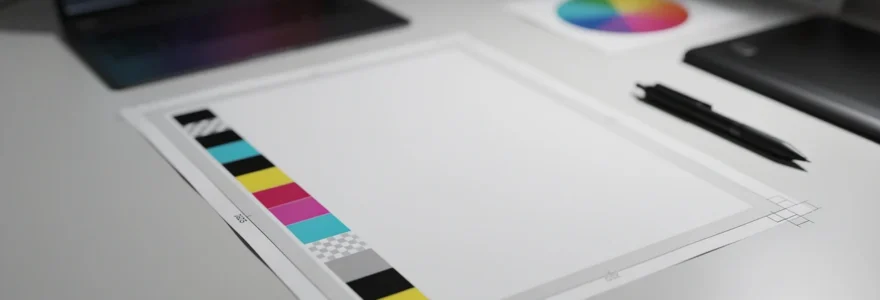
Les traits de coupe, ou crop marks, sont de petits repères placés aux quatre coins du document, en dehors de la zone de fond perdu, qui indiquent précisément où la découpe doit être effectuée. Ils guident les machines de finition et assurent une coupe uniforme sur l’ensemble du tirage. Ces repères sont générés automatiquement par les logiciels de mise en page professionnels au moment de l’export PDF, via l’option dédiée aux repères de rognage. Il convient de n’activer que les repères de coupe, sans cocher les repères de montage ni les informations de page, avec un décalage cohérent par rapport au fond perdu défini en amont.
| Zone | Emplacement | Valeur recommandée |
|---|---|---|
| Fond perdu (bleed) | Au-delà du format fini | 3 à 5 mm |
| Zone de sécurité | À l’intérieur du format fini | 3 à 5 mm |
| Traits de coupe | À l’extérieur du fond perdu | Généralement 5 mm de décalage |
Polices et vectorisation du texte avant export
Les problèmes de polices figurent parmi les incidents les plus fréquents lors du traitement d’un fichier d’impression, souvent parce qu’ils ne sont pas visibles tant que le document n’a pas été ouvert sur un autre poste.
Incorporation des polices dans le fichier PDF/X-1a
Lorsqu’une police utilisée dans un document n’est pas incorporée au fichier PDF, le système d’impression la remplace automatiquement par une police de substitution, souvent une police générique, ce qui modifie la mise en page, les espacements et l’identité typographique du document. Toutes les normes PDF/X, y compris le PDF/X-1a, exigent que les polices soient incorporées au fichier. C’est la méthode standard lors d’un export depuis des logiciels comme InDesign ou Illustrator : l’option d’incorporation des polices doit être activée pour que chaque caractère reste fidèle à la création d’origine, tout en conservant le texte éditable.
Vectorisation du texte pour éviter les problèmes de compatibilité
La vectorisation consiste à transformer chaque caractère de texte en tracé vectoriel non éditable. Cette méthode garantit une stabilité visuelle totale, quel que soit le poste ou le logiciel sur lequel le fichier sera ouvert, puisqu’il ne s’agit plus de texte mais de formes géométriques. Elle est particulièrement utile pour les polices exotiques ou dont la licence restreint l’incorporation dans un PDF. L’inconvénient majeur est la perte de toute possibilité de correction ultérieure du texte sans repasser par le fichier source. Pour la majorité des projets, l’incorporation des polices lors de l’export suffit ; la vectorisation reste réservée aux cas particuliers.
Vérification des polices manquantes avec le package d’InDesign
Avant tout export, il est recommandé de vérifier qu’aucune police n’est manquante ou mal liée dans le document. La fonction de rassemblement de fichiers (Package) d’InDesign permet de collecter automatiquement l’ensemble des polices et images utilisées dans un document, et signale les éléments manquants ou non intégrés. Cette vérification en amont évite les mauvaises surprises lors de l’export final et garantit que le PDF produit contiendra bien toutes les ressources nécessaires à une reproduction fidèle du document.
Standards PDF/X et paramètres d’export final
Le format de fichier à privilégier pour l’impression professionnelle est le PDF, et plus précisément une variante normalisée appelée PDF/X. Conforme à la norme ISO 15930, elle garantit qu’un fichier contient toutes les informations nécessaires à une impression fiable, sans éléments incompatibles avec une presse.
Différences entre PDF/X-1a, PDF/X-3 et PDF/X-4
Trois variantes coexistent dans les workflows actuels. Le PDF/X-1a est la version la plus stricte : il n’accepte que les couleurs CMJN ou les tons directs, exclut les transparences et impose un aplatissement complet du document. Il reste largement utilisé pour les workflows offset traditionnels. Le PDF/X-3 est plus flexible : il autorise la gestion de la couleur via des profils ICC, ce qui permet d’inclure des images en RVB, LAB ou en CMJN avec différents profils, au prix d’un risque accru si la conversion finale n’est pas maîtrisée. Le PDF/X-4, le plus récent des trois couramment utilisés, prend en charge les transparences et les calques natifs, sans aplatissement préalable. Il convient particulièrement aux documents conçus sous InDesign avec ombres portées, fusions ou masques.
| Norme | Espaces couleur | Transparences | Usage typique |
|---|---|---|---|
| PDF/X-1a | CMJN, niveaux de gris, tons directs | Non (aplaties) | Workflows offset traditionnels |
| PDF/X-3 | CMJN, RVB, LAB, tons directs (profil ICC) | Non (aplaties) | Gestion ICC avancée |
| PDF/X-4 | Idem PDF/X-3 | Oui (préservées) | Workflows modernes InDesign / Illustrator |
En cas de doute sur la norme à utiliser, le plus sûr reste de demander directement à l’imprimeur quelle version il préconise pour son flux de production.
Compression des images sans dégradation visible (JPEG vs ZIP)
Lors de l’export en PDF, le choix de la méthode de compression des images influe directement sur la qualité finale. La compression JPEG, dite destructive, réduit le poids du fichier en supprimant une partie de l’information visuelle : utilisée à un taux trop élevé, elle peut provoquer un flou ou des artefacts visibles à l’impression, en particulier sur les aplats de couleur et les zones de dégradé. La compression ZIP, non destructive, conserve l’intégralité des données de l’image au prix d’un fichier plus volumineux. Pour un document d’impression de qualité professionnelle, il est préférable de privilégier une compression JPEG à qualité maximale, ou une compression sans perte, plutôt que de chercher à réduire le poids du fichier au détriment du rendu final.
Aplatissement de la transparence avant génération du PDF
Les effets de transparence — ombres portées, fondus, masques, modes de fusion — posent un défi particulier en prépresse. Dans les formats PDF/X-1a et PDF/X-3, ces transparences doivent être aplaties avant l’export, c’est-à-dire converties en objets opaques équivalents visuellement. Un aplatissement mal maîtrisé peut morceler certains éléments graphiques ou créer des artefacts visibles, notamment sur des visuels complexes superposant plusieurs calques. Le PDF/X-4 évite ce problème en préservant nativement les transparences jusqu’au traitement final par le RIP de l’imprimeur, ce qui en fait un choix plus sûr pour les documents riches en effets graphiques.
Contrôle qualité avant envoi à l’imprimeur
Avant de transmettre un fichier en production, une vérification systématique permet d’éviter la grande majorité des erreurs évitables.
Utilisation du préflight dans adobe acrobat pro
Adobe Acrobat Pro intègre une fonction de contrôle en amont, appelée préflight, qui audite un PDF par rapport à des profils prédéfinis — PDF/X-1a, PDF/X-4, ou tout autre standard choisi — et signale les erreurs détectées : polices manquantes, images en RVB, taux d’encrage excessif, transparences problématiques. Des solutions professionnelles plus poussées, utilisées par de nombreux studios prépresse, permettent un audit encore plus fin et des corrections automatiques. Faire passer son fichier dans un outil de préflight avant l’envoi permet de détecter la quasi-totalité des non-conformités techniques avant qu’elles ne deviennent un problème en production.
Vérification du mode colorimétrique et de la surimpression du noir
Le contrôle final doit impérativement inclure la vérification du mode colorimétrique de l’ensemble des éléments du document : aucune couleur ne doit rester en RVB, et les tons directs éventuels doivent être correctement nommés. Il convient également de vérifier la composition des noirs. Pour un texte noir sur fond coloré, l’usage d’un noir pur (C0/M0/J0/N100) en surimpression est préférable à un noir quadrichromique, car il garantit une meilleure netteté et évite les problèmes de repérage. Pour de grands aplats noirs, un noir riche, composé d’un léger soutien de cyan, magenta et jaune sous le noir, apporte davantage de profondeur visuelle, à condition de rester dans les limites du taux d’encrage maximal recommandé, généralement autour de 300 %.
Validation finale via épreuve numérique ou BAT
Le bon à tirer (BAT) constitue l’étape ultime de validation avant le lancement de la production. Pour un projet courant, un BAT numérique, sous forme de PDF de validation, est généralement suffisant pour vérifier la mise en page, le texte et la cohérence générale du document. Pour un projet à fort enjeu colorimétrique, comme un catalogue haut de gamme ou un packaging, un BAT physique sur papier réel reste préférable : il permet de valider le rendu exact des couleurs dans les conditions d’impression prévues. Cette étape engage à la fois le client et l’imprimeur sur le résultat final attendu, et constitue le dernier filtre avant l’impression définitive du tirage.