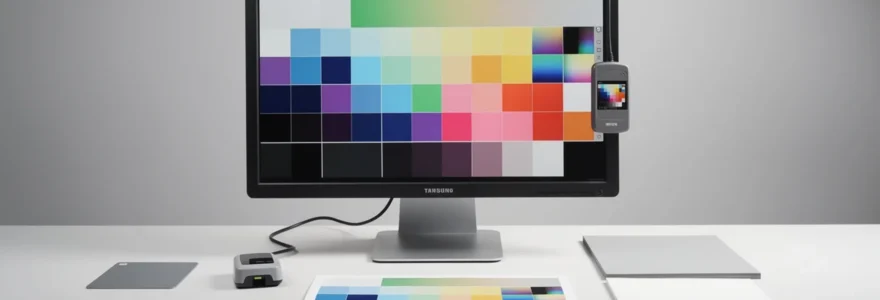
Vous avez validé un visuel à l’écran, les couleurs semblaient parfaites, et pourtant l’impression finale vous déçoit : un bleu trop terne, un rouge qui vire à l’orange, des noirs moins profonds que prévu. Ce décalage n’est pas une fatalité ni une erreur technique isolée : il résulte de différences fondamentales entre la façon dont un écran affiche la lumière et dont une imprimante dépose de l’encre sur du papier. Heureusement, ces écarts se maîtrisent avec une méthode rigoureuse : comprendre les espaces colorimétriques en jeu, calibrer son écran, configurer correctement ses logiciels, choisir les bons profils ICC selon le support, puis valider le résultat par des tests concrets. Ce guide détaille chaque étape de cette chaîne graphique, de la théorie colorimétrique aux réglages pratiques, pour que ce que vous voyez à l’écran corresponde enfin à ce que vous tenez entre les mains.
Comprendre les écarts colorimétriques entre RVB et CMJN
La première source de confusion vient du fait qu’un écran et une impression ne produisent pas la couleur de la même manière. Un écran émet de la lumière : c’est la synthèse additive, où le rouge, le vert et le bleu s’additionnent pour créer du blanc. Une impression, elle, fonctionne par synthèse soustractive : le papier absorbe une partie de la lumière ambiante, et les encres cyan, magenta, jaune et noir filtrent ce qui reste pour produire la couleur perçue. Ces deux logiques physiques ne couvrent pas le même éventail de teintes, ce qui explique une bonne partie des écarts observés.
Les espaces colorimétriques RVB : sRGB, adobe RGB et DCI-P3
Un espace colorimétrique définit la gamme de couleurs qu’un dispositif peut reproduire, aussi appelée gamut. Le sRGB est l’espace le plus répandu pour le web et les écrans grand public ; il représente environ 2,5 millions de couleurs. L’Adobe RGB couvre une gamme plus large, en particulier dans les verts et les cyans, ce qui en fait une référence courante pour la photographie et l’impression professionnelle. Le DCI-P3, initialement conçu pour le cinéma numérique, équipe désormais de nombreux écrans récents et offre une couverture étendue, notamment dans les rouges. Travailler dans le bon espace dès la capture ou la création du fichier conditionne tout le reste de la chaîne colorimétrique.
Le passage au CMJN : gamut restreint et conversion des teintes
Le CMJN possède un gamut nettement plus restreint que les espaces RVB. Une presse offset quatre couleurs ne reproduit souvent qu’une fraction des teintes visibles par l’œil humain. Lors de la conversion d’un fichier RVB vers CMJN, certaines couleurs saturées, en particulier les bleus électriques, les verts fluorescents ou certains oranges, ne peuvent tout simplement pas être reproduites à l’identique : elles sont « compressées » vers la couleur la plus proche disponible dans le gamut d’impression. C’est un phénomène physique incontournable, pas un défaut de réglage. Anticiper cette perte dès la conception du visuel, plutôt que de la découvrir à la réception du tirage, évite bien des déconvenues.
Pourquoi un écran non calibré fausse la perception des couleurs
Un écran qui sort d’usine, ou qui n’a jamais été calibré, est généralement réglé trop lumineux et trop bleu par rapport aux standards d’impression. Beaucoup d’utilisateurs pensent que leur tirage est « trop sombre », alors qu’en réalité leur écran est simplement trop clair. Cette dérive s’accentue avec le temps : la luminosité d’une dalle diminue progressivement, sa température de couleur peut dériver, et l’œil s’adapte insidieusement à ces changements sans que l’utilisateur s’en rende compte. Sans calibration, toute évaluation colorimétrique à l’écran repose sur une base mouvante, ce qui rend la comparaison avec un support imprimé totalement aléatoire.
Le phénomène de métamérisme et son impact sur le rendu final
Le métamérisme désigne le fait que deux couleurs peuvent paraître identiques sous un certain éclairage et différentes sous un autre. Ce phénomène touche particulièrement l’impression : un gris composé de plusieurs encres peut sembler neutre sous une lumière du jour et virer légèrement au vert ou au magenta sous un éclairage artificiel. Il explique pourquoi un même tirage peut « changer » de couleur selon qu’on l’observe près d’une fenêtre ou sous une ampoule LED de bureau. Pour juger objectivement un rendu colorimétrique, il est donc indispensable de contrôler la lumière sous laquelle on l’observe, et pas seulement les réglages de l’écran ou de l’imprimante.
Calibrer son écran pour une référence colorimétrique fiable
La calibration de l’écran est l’étape la plus déterminante de toute la chaîne. Elle consiste à mesurer physiquement l’affichage de votre écran à l’aide d’une sonde, puis à corriger ses réglages pour qu’il affiche les couleurs de façon fidèle et conforme à des standards reconnus.
Choisir une sonde de calibration : X-Rite i1display et datacolor SpyderX
Un colorimètre, posé directement sur l’écran, mesure les couleurs réellement affichées et génère un profil de correction. Les modèles X-Rite i1Display et Datacolor SpyderX comptent parmi les sondes les plus utilisées par les photographes et graphistes, aux côtés d’autres références comme le Calibrite ColorChecker Display. Ces outils fonctionnent avec un logiciel dédié qui pilote toute la procédure de mesure et de création du profil, rendant l’opération accessible même sans formation technique poussée.
Paramétrer le point blanc, le gamma et la luminosité
Avant de lancer la calibration, laissez l’écran chauffer une trentaine de minutes pour qu’il atteigne sa stabilité thermique et donc colorimétrique. Les réglages de référence pour un usage lié à l’impression sont généralement un point blanc D65 (6500 K), une luminosité autour de 120 cd/m², et un gamma de 2,2. Ces trois valeurs ne sont pas arbitraires : elles rapprochent l’affichage à l’écran des conditions de visualisation standardisées utilisées dans l’impression professionnelle. Si votre logiciel de calibration ne vous permet pas d’identifier clairement ces trois paramètres, la calibration n’a probablement pas été réalisée correctement.
Créer et appliquer un profil ICC personnalisé
À l’issue de la mesure, le logiciel de calibration génère un profil ICC propre à votre écran, qui décrit précisément son comportement colorimétrique réel. Ce profil est automatiquement appliqué par le système d’exploitation et reconnu par les logiciels de création. Il constitue la première brique du flux de gestion des couleurs : sans un profil d’affichage fiable, tous les réglages suivants, y compris les profils papier et les épreuves virtuelles, reposent sur une base faussée.
Fréquence de recalibration selon l’usage professionnel
Un écran dérive naturellement avec le temps, sous l’effet du vieillissement de la dalle et du rétroéclairage. Une recalibration toutes les trois à quatre semaines est une bonne pratique pour un usage régulier lié à l’impression. Il est également recommandé de recalibrer l’écran chaque fois qu’il est déplacé, que l’éclairage de la pièce change, ou qu’un nouveau moniteur est installé. Pour un usage professionnel intensif, certains ateliers resserrent cette fréquence à une calibration hebdomadaire ou bimensuelle.
Maîtriser les profils ICC et la gestion des couleurs dans les logiciels
Une fois l’écran calibré, encore faut-il que les logiciels de création appliquent correctement les profils colorimétriques tout au long du flux de travail, de l’ouverture du fichier jusqu’à son export final.
Profils d’entrée, d’affichage et de sortie dans le flux colorimétrique
Un flux colorimétrique complet repose sur trois types de profils ICC. Le profil d’entrée décrit l’espace colorimétrique du fichier source, par exemple celui d’un appareil photo ou d’un scanner. Le profil d’affichage, créé lors de la calibration, décrit le comportement de l’écran. Le profil de sortie, enfin, décrit le comportement du support de reproduction final, qu’il s’agisse d’une presse offset ou d’une imprimante jet d’encre. C’est l’enchaînement cohérent de ces trois profils qui permet à une couleur Lab définie dans le fichier d’être interprétée de façon équivalente à chaque étape, malgré les technologies différentes employées.
Configurer la gestion des couleurs dans adobe photoshop et InDesign
Dans Photoshop, la configuration se fait une seule fois, via le menu Édition puis Paramètres de couleur. Il est recommandé de définir l’espace de travail RVB sur Adobe RVB (1998), de choisir la politique « Conserver les profils intégrés » pour le RVB, le CMJN et les niveaux de gris, et de sélectionner Adobe (ACE) comme moteur de conversion, avec l’intention Colorimétrique relative, la Compensation du point noir et le tramage activés. Ces réglages, une fois enregistrés comme paramètre par défaut, s’appliquent ensuite automatiquement à chaque fichier ouvert. InDesign reprend une logique similaire de gestion des couleurs, avec la possibilité de synchroniser les paramètres via Adobe Bridge pour garantir une cohérence entre tous les logiciels de la suite Adobe.
Intentions de rendu : perceptuel, colorimétrique relatif et saturation
L’intention de rendu détermine la façon dont les couleurs hors gamut sont converties vers un espace plus restreint. L’intention perceptuelle compresse l’ensemble du gamut de façon proportionnelle, préservant les relations visuelles entre les teintes, ce qui convient bien aux photographies riches en couleurs saturées. L’intention colorimétrique relative conserve les couleurs qui entrent déjà dans le gamut cible et ne modifie que celles qui en sortent, ce qui est souvent préféré pour les épreuvages d’impression car elle préserve davantage l’exactitude des teintes reproductibles. L’intention de saturation, enfin, privilégie des couleurs vives au détriment de la précision, un choix pertinent pour des graphiques ou des diagrammes plutôt que pour des images photographiques.
Simuler le profil d’impression avec l’aperçu de rendu (soft proofing)
L’épreuve virtuelle, ou soft proofing, applique le profil ICC du papier et de l’imprimante directement à l’affichage du fichier, sans l’imprimer. Dans Photoshop, cette fonction se trouve dans le menu Affichage, sous Configuration d’épreuve puis Personnalisée : il suffit de sélectionner le profil du papier concerné, de régler l’intention sur Perceptuel et d’activer la Compensation du point noir. Il est conseillé de laisser l’option « Simuler la couleur du papier » décochée, car elle a tendance à exagérer la blancheur du papier et à introduire des dominantes de couleur trompeuses. L’aperçu obtenu paraît souvent légèrement plus plat que l’image d’origine : il s’agit simplement de la gamme réelle que le papier peut restituer, et non d’un défaut à corriger agressivement.
Sélectionner le bon profil ICC selon le support d’impression
Chaque combinaison de papier, d’encre et de procédé d’impression possède son propre profil ICC. Utiliser le bon profil dès la phase de conception évite les mauvaises surprises au moment du tirage final.
Profils FOGRA39 et FOGRA51 pour l’impression offset
En Europe, les profils FOGRA constituent la référence pour l’impression offset. Le FOGRA39 correspond à l’impression sur papier couché standard, tandis que le FOGRA51 a été conçu pour mieux représenter les conditions d’impression modernes, notamment sur presses plus récentes. Le choix du bon profil FOGRA dès la préparation du fichier, en particulier lors de l’épreuvage virtuel, permet d’anticiper fidèlement le rendu d’une impression offset classique.
Profils GRACoL pour le marché nord-américain
Sur le marché nord-américain, l’équivalent des profils FOGRA est la norme GRACoL, qui définit elle aussi des conditions d’impression standardisées pour l’offset commercial. Un fichier destiné à être imprimé aux États-Unis ou au Canada gagnera à être épreuvé avec un profil GRACoL plutôt qu’un profil européen, les deux normes reposant sur des encres et des conditions de référence différentes.
Profils spécifiques aux imprimantes jet d’encre epson et canon
Pour l’impression jet d’encre fine art ou photo, chaque fabricant propose des profils ICC spécifiques à chaque combinaison imprimante-papier-encre. Les profils fournis pour les imprimantes Epson ou Canon sont généralement téléchargeables directement auprès du fabricant ou du fournisseur de papier, et doivent être installés sur le système pour être reconnus par Photoshop et Lightroom. Utiliser un profil générique à la place du profil exact de votre combinaison matérielle peut introduire des écarts de teinte significatifs, en particulier dans les zones de dégradés et les tons chair.
Impact du type de papier : couché, non couché et papier photo
Le support physique influence fortement le rendu colorimétrique final. Un papier couché, à la surface lisse et brillante, offre généralement un contraste plus élevé et des noirs plus profonds. Un papier non couché, plus mat et plus absorbant, tend à réduire légèrement la saturation et le contraste perçus. Un papier photo, conçu spécifiquement pour l’impression jet d’encre, maximise la gamme de couleurs reproductibles et la richesse des détails dans les ombres. Chacun de ces supports possède son propre profil ICC, et le même fichier produira des résultats visuellement différents selon le papier choisi, ce qui explique pourquoi l’épreuve virtuelle doit toujours être réalisée avec le profil du support final retenu.
Réaliser des tests d’impression et ajuster la chaîne graphique
Même avec une gestion des couleurs rigoureuse, un test d’impression physique reste la validation la plus fiable avant de lancer une production en quantité, en particulier pour un tirage d’art, une édition ou un visuel critique.
Imprimer une charte de contrôle colorimétrique (IT8 ou chart ColorChecker)
Une charte de contrôle, comme une mire IT8 ou un ColorChecker, contient un ensemble de patchs de couleurs connues et référencées. En imprimant cette charte sur le support final, puis en comparant les valeurs obtenues aux valeurs théoriques attendues, il devient possible d’objectiver précisément les écarts colorimétriques introduits par la chaîne d’impression, plutôt que de se fier uniquement à une appréciation visuelle.
Analyser les écarts avec un spectrophotomètre
Le spectrophotomètre mesure objectivement la couleur réelle de chaque patch imprimé et la compare aux valeurs de référence, généralement exprimées sous forme d’un écart Delta E. Plus cette valeur est faible, plus la couleur imprimée est proche de la couleur théorique visée. Cette mesure quantitative permet de diagnostiquer précisément où se situent les écarts dans la chaîne, et de décider si un nouveau profil ICC doit être créé pour une combinaison papier-encre donnée.
Ajuster les courbes de linéarisation de l’imprimante
La linéarisation consiste à corriger la réponse de l’imprimante pour chaque niveau de densité d’encre, afin que la progression des tons, des ombres aux hautes lumières, reste régulière et prévisible. Une imprimante mal linéarisée peut produire des écarts marqués dans certaines plages de tons, même avec un profil ICC théoriquement correct. L’ajustement des courbes de linéarisation intervient généralement avant la création d’un nouveau profil ICC personnalisé, car un profil construit sur une imprimante mal linéarisée reproduira fidèlement ses défauts plutôt que de les corriger.
Optimiser l’environnement de travail pour une évaluation colorimétrique juste
Aucune calibration d’écran ni aucun profil ICC ne compense un environnement d’observation inadapté. La lumière sous laquelle vous jugez une couleur, que ce soit à l’écran ou sur le tirage imprimé, influence directement votre perception.
Contrôler l’éclairage ambiant avec une température de couleur D50 ou D65
Les standards D50 et D65 désignent des températures de couleur normalisées utilisées respectivement dans l’industrie de l’impression graphique et pour l’affichage écran. Observer un tirage sous un éclairage dont la température de couleur ne correspond pas à ces standards fausse immédiatement la perception des teintes, en particulier des blancs et des gris neutres. Une lumière ambiante stable et conforme à ces références est indispensable pour comparer sereinement un écran calibré et une impression.
Utiliser une cabine de visualisation normalisée ISO 3664
Pour les usages professionnels exigeants, une cabine de visualisation conforme à la norme ISO 3664 garantit un éclairage constant, d’une température de couleur et d’une intensité contrôlées, isolé des variations de lumière ambiante. Ce type d’équipement est particulièrement utile pour comparer plusieurs tirages entre eux ou valider un bon à tirer dans des conditions reproductibles d’un jour à l’autre.
Éviter les reflets et les sources lumineuses parasites
Au-delà de l’équipement spécialisé, quelques précautions simples améliorent nettement la fiabilité de l’évaluation visuelle : éviter toute fenêtre face à l’écran ou derrière lui, supprimer les surfaces brillantes qui génèrent des reflets, maintenir un éclairage de pièce constant plutôt que variable, et régler le fond d’écran sur un gris neutre pour ne pas influencer la perception des couleurs environnantes. Ces ajustements, souvent négligés, conditionnent pourtant la justesse de tout jugement colorimétrique, qu’il porte sur l’écran ou sur le papier.